
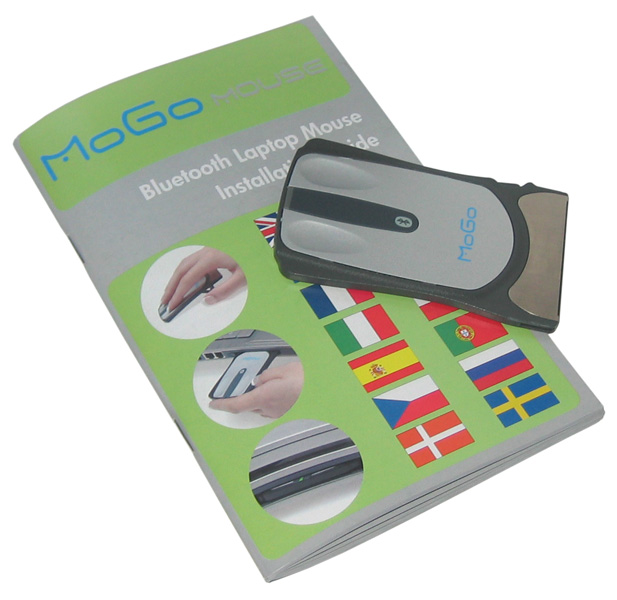
Die Installation der MoGo Mouse BT ist denkbar einfach, da sie keinerlei Treiber benötigt. Doch alles Schritt für Schritt: Nach dem Auspacken der Maus steckt man diese in den PCMCIA Type II Steckplatz des Notebooks und lädt diese vollständig auf (etwa 60 Minuten). Den Ladezustand aktualisiert die MoGo Mouse mit einer Statusleuchte, die bei andauernder Aufladung rot leuchtet und bei Erreichen von 100 Prozent auf grün umspringt. Sollte beim erstmaligen Einschieben der Maus in den Slot die Meldung "Neue Hardware gefunden" erscheinen, geht man dabei wie folgt vor: Ein Klick auf "automatisch installieren" und ein Bestätigen mit "weiter" resuliert letztlich in einen Fehlschlag der Installation, was mit einem Häckchen bei "nicht mehr zum Installieren der Software auffordern" und anschließender Bestätigung komplettiert wird. Die Maus kann nun ohne Windows-Meldungen beliebig im PC-Card Slot verstaut bzw. geladen werden.
;)
;)
Um nach vollständiger Ladung die MoGo Mouse in Betrieb zu nehmen, klappt man einfach den Ständer heraus und der Winzling antwortet daraufhin mit einem kurzen Aufblinken des optischen Sensors an der Unterseite. Im Folgenden betätigt man den Connect-Button bis die Statusleuchte beginnt blau zu blinken (alle 2 Sekunden). Diesen Modus hält die MoGo drei Minuten aufrecht und wartet somit auf das Pairing mit dem Notebook. Wurde die Verbindung erfolgreich aufgebaut (eventuelle PIN-Aufforderungen mit "0000" bestätigen) blinkt die Maus nun im 3-Sekunden-Takt und kann nun benutzt werden. Will man später mit einem anderen Endgerät pairen, wird man wieder Connect drücken müssen.
Neben dem Ausschalten (Ständer einklappen) unterstützt die Bluetooth-Maus auch den Ruhezustand, in den sie automatisch nach zehnminütiger Untätigkeit wechselt. Ein einfacher Tastendruck auf eine der beiden Tasten weckt sie wieder aus dem stromsparenden Idle-Modus auf und es kann weitergearbeitet werden. All dies funktionierte in der Praxis einwandfrei und warf keinen Grund zur Kritik auf. Seitens der Ergonomie lässt sich die MoGo Mouse BT von Newton Peripherals schwer mit den "klassischen" Vorstellungen einer Maus vereinen, dennoch hat sie ihre Vorzüge. Neben der praktischen Aufbewahrung bietet sie deutlich mehr Bedienkomfort als ein Touchpad. Mehr dazu im auf der folgende Seite befindlichen Fazit.
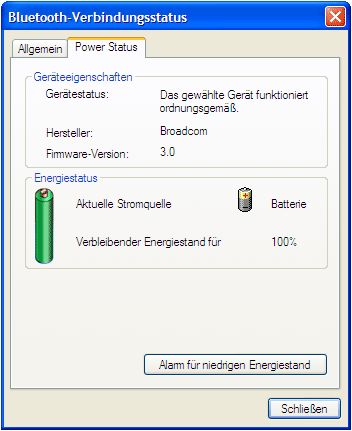
Die üblichen Features: Neben der Signalstärke und dem Status, kann man auch den Akkuzustand überprüfen.
Zum 20-jährigen Firmenjubiläum legt ZOTAC eine ganz besondere Grafikkarte auf: Die GeForce RTX 5080 SOLID CORE OC 20th Anniversary Edition....
Alienware hat den AW3926QW offiziell vorgestellt. Der neue 39-Zoll-Gaming-Monitor feierte seine Premiere zum 30-jährigen Jubiläum der Marke auf der Computex...
Ein Rechner für Büroarbeit und gelegentliche Bildbearbeitung lässt sich für deutlich weniger Geld selbst aufbauen als fertig kaufen, und er...
ASUS hat die Verfügbarkeit der neuen ROG Rapture GT-BN98-Serie angekündigt und bringt damit nach eigenen Angaben den weltweit ersten im...
Ein neues Smartphone der aktuellen Generation ist nicht nur ein Kommunikationsgerät, sondern eine Kombination aus Kamera, Portemonnaie, Terminplaner und Unterhaltungszentrale...
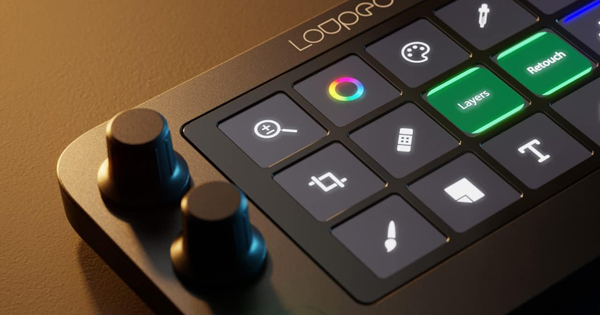
Ganz gleich, ob es sich dabei um Audio- und Videoschnitt, Fotobearbeitung, Live-Streaming oder Office dreht, Loupedeck will das richtige Gadget dafür haben. Mehr dazu in unserem ausführlichen Praxistest des Loupedeck Live S.
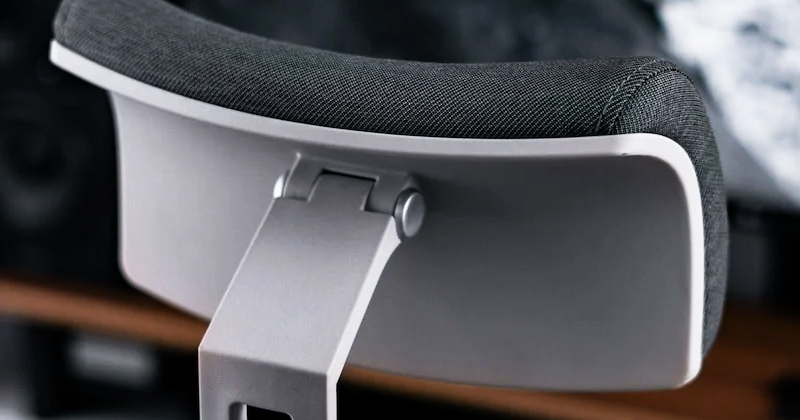
Der BackSupport B10 Bürostuhl von FlexiSpot ist im unteren Preissegment für richtige Bürostühle angesiedelt. Verstellbare Kopfstütze, Lendenwirbelstütze, multifunktionale Griffe usw. sind mit dabei. Wir wollen sehen, was er kann.
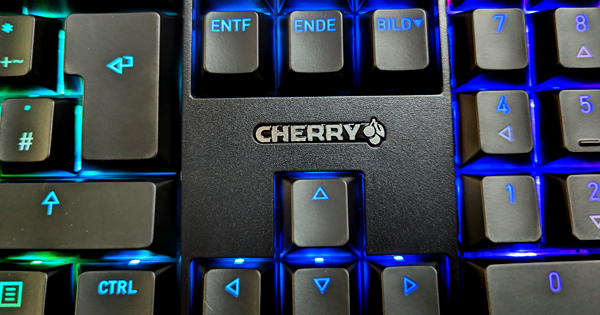
Der deutsche Tastatur-Spezialist Cherry, hat ein breites Portfolio an Tastaturen, unter anderem auch für Spieler. Wir testen mit der CHERRY G80-3000N und der CHERRY MX 10.0N RGB zwei Vertreter.